学習サイト、スクール、ポートフォリオ、求人を同時に開き、どれから始めるか決められない。未経験からエンジニアに興味を持っても、向いているか、学習を続けられるかまで先に考えると手が止まります。
自分も未経験から始める前は、本当にやっていけるのか不安でした。時間やお金を大きく使ってから「合わなかった」と気づくのは避けたいところです。
転職方法を先に決める必要はありません。まずは入門教材で作業を一つ試し、その結果を材料に、エンジニア転職の準備を進めるか、いったん見送って別の方向を考えるかを決めます。 一度の教材操作だけで適性は決めません。
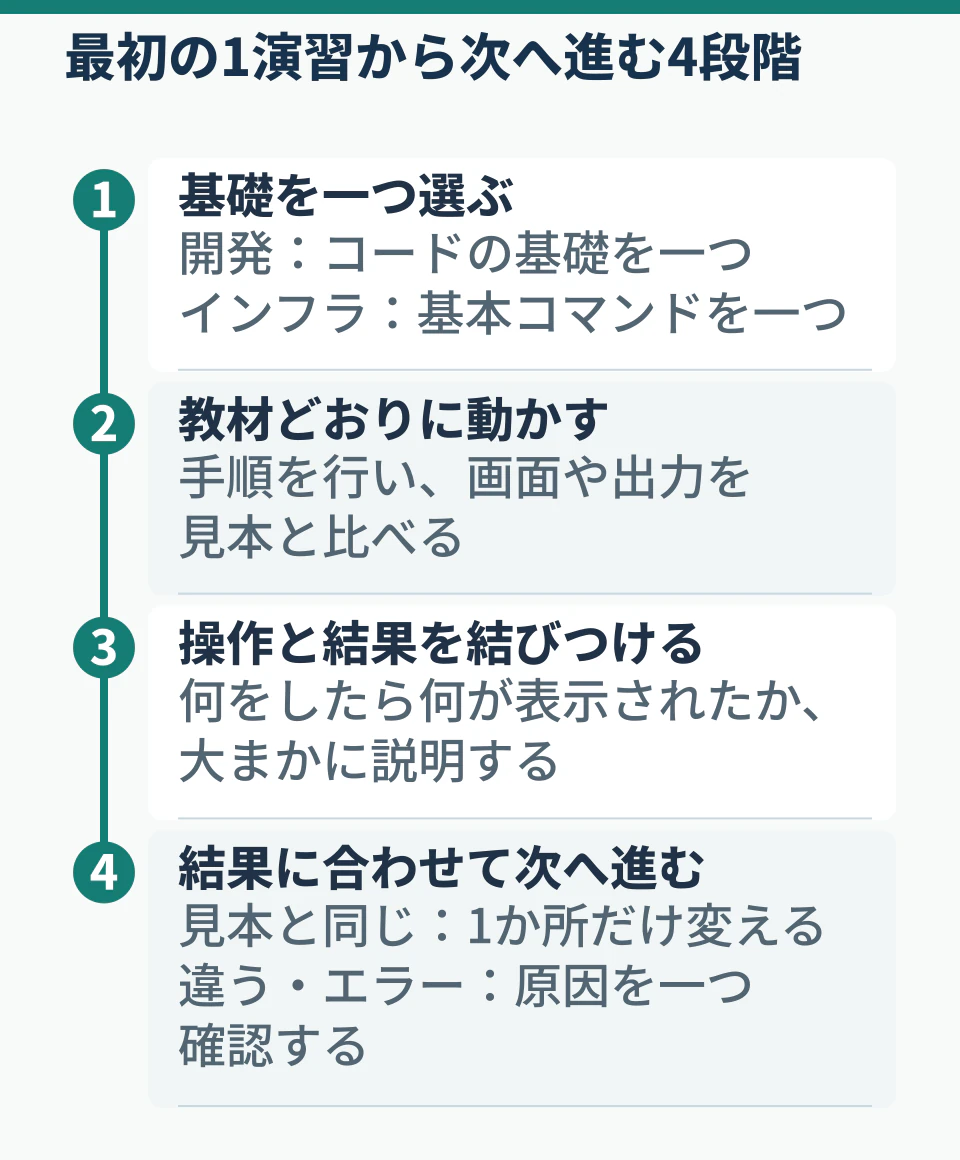
最初のゴールは、教材で基礎を一つ使い、操作と結果のつながりを確かめること
最初から転職できるか、エンジニアに向いているかを決める必要はありません。
まずは、興味のあるIT分野から試す作業を一つ決めます。たとえば、開発とインフラでは、次のような作業を試せます。
試す作業の例
- 開発: 変数、条件分岐、繰り返しのうち教材で扱う一つを使い、コードと画面・出力のつながりを見る
- インフラ: 現在地、ファイル、通信状態などを確認する基本コマンドを一つ実行し、コマンドと出力のつながりを見る
自分が未経験から開発を試したとき、入口としていちばんよかったと感じた教材はProgateでした。
簡単に始められ、ゲーム感覚で小さな課題を進めながら、実際にコードを書けたからです。手を動かすたびにできることが少しずつ増え、「まず開発を試してみる」ための教材として使いやすいと感じました。
一方で、当時はProgateだけで自分のアプリを作れる段階まで進むのは難しいとも感じました。
次に、選んだ分野の入門教材を、次の条件で一つ選びます。
ここでいう「最初の作業」は、開発なら教材どおりの表示を一つ出す、インフラなら指定コマンドを一つ実行して結果を確認する一演習です。アプリ完成やサーバー構築全体ではありません。
- 最初の1演習で完成とする画面または出力が載っている
- 必要な環境が書かれている、または環境構築の手順が最初から書かれている
- 入力や操作が順番に書かれている
- 料金が発生する条件を開始前に確認できる
迷う場合は、まずProgateの無料で始められる範囲のように、ブラウザ上で1演習を試します。
続けられそうなら、ツール導入や環境構築を含む教材へ進みます。インフラのブラウザシェルを使う場合も、利用するアカウントと操作先リソースの料金発生条件を開始前に確認してください。
条件に合うものが複数あれば、完成状態がいちばん具体的に見えるもので構いません。教材を決めたら、まず以下の3つを試してください。
- 教材に書かれた完成画面または完了時の出力を確認する
- 教材に書かれた手順どおりに入力・操作し、自分のPCに画面やメッセージを表示させる
- 自分のPCに出た画面・メッセージを、教材の完成見本と比べる
この段階で、基礎を一通り暗記する必要はありません。開発ならコードと画面・出力、インフラならコマンドと出力のつながりを一つ確かめます。入力や操作と結果の関係を大まかに説明できれば十分です。
エラーが出ても、すぐに向いていないと諦める必要はない
教材の完成見本と違う表示やエラーが出ても、それだけで向いていないと諦める必要はありません。仕事を始めた後も、エラーや意図と違う動作は発生します。
今は、まずAIにエラー文と直前の操作を伝えると、原因の候補と確認手順をすぐに示してもらえることが多く、以前より詰まる時間を短くしやすくなりました。学習を効率よく先へ進めるための、手早い最初の質問先です。ただし、AIの回答が必ず正しいとは限りません。
エラーが出たときは、次の順で確認します。
- 秘密情報を除いたうえで、AIへ「エラー文・直前に行った操作・期待した結果」を渡し、「原因候補と、最初に確認する1点を教えてください」と聞く
- 提案が教材や公式手順と一致し、元へ戻せる変更かを確認する。削除、権限・公開範囲、アカウント設定、有料リソースに関わる操作は実行せず、教材の質問先や詳しい人へ確認する
- 安全を確認できた変更を一つだけ試し、同じボタンまたはコマンドをもう一度実行して、結果が変わったか確認する
- 解決しなければ、エラー文を検索するか、教材の質問先や詳しい人へ、エラー文・直前操作・期待した結果・試した変更を伝える
AIの提案を一度に複数試すと、どの変更が結果に影響したか分からなくなります。必ず一つずつ試し、その都度結果を確認してください。
AIや質問先へ送る前に、文章やスクリーンショットから、個人情報、会社・顧客情報、APIキー・トークン・パスワードなどの認証情報を除きます。
完成状態まで動いたら、1か所だけ変えて同じ操作を試す
教材に書かれた完成状態と同じ結果が出たら、すぐに大きな作品を作る必要はありません。
まずは一度に1か所だけ変え、同じ操作をやり直します。複数の場所を同時に変えると、どの変更で結果が変わったのか分からなくなるためです。たとえば、次のように一か所だけ変えます。
1か所だけ変える例
- 開発: 表示文字を「Hello」から「おはよう」へ変え、画面の文字だけが変わるかを見る
- インフラ: 教材の例にある名前や数字を一つ変え、結果やログのどこが変わるかを見る
画面や出力が変われば、その項目が結果へ影響した可能性があります。うまく動かなくなったら変更前へ戻し、同じ操作をもう一度試します。別の項目は同時に変えません。
試した結果から、転職準備を進めるか、いったん見送るかを決める
一つの教材を最後まで終えたか、一度エラーが出たかだけで、職業適性は決めません。今回の操作で感じた負担と、もう一度試したいかを、転職準備を進めるか見送るかの材料にします。
- 転職準備を進める: 完成状態まで動かした後も別の場所を変えてみたい、またはエラーが出ても直前の手順からもう一度試したいと思えたなら、同じ分野の入門教材でもう一つ作業を試す
- いったん見送って別の方向を考える: 短い試行でも負担が大きかった、または今回の作業をもう一度行いたいとは思わなかった。いったん休み、別のIT分野やIT以外の仕事も候補にする
「転職準備を進める」を選んだら、選んだ分野の入門教材で扱う範囲を少しずつ広げます。別の言語や分野を次々に試すという意味ではありません。
Web・アプリ開発を選び、教材の見本となる小さなシステムを動かしたうえで、「この機能を自分向けに変えたい」「自分の題材で作りたい」と思った段階で、ポートフォリオ作成へ進みます。今の時点で作品まで決める必要はありません。
教材をもとに作る場合でも、見本をそのまま応募材料にするのではなく、利用場面、変えた点、完成とした範囲を自分で説明できる制作物にする考え方は、次の記事で扱います。
転職までの流れも見たくなった段階で、未経験向けロードマップへ進めば十分です。
まとめると、最初の段階でエンジニアに向いているかを決める必要はありません。まずは入門教材の一作業を実際に行い、見本と同じ結果が出るか、もう一度試したいかを確かめます。その結果を材料に、エンジニア転職の準備を進めるか、いったん見送って別のIT分野や仕事を考えるかを選んでください。